Быстрый старт
Подключение без лишних шагов
Ваш API.
Ваши инструменты.
Подключите любимое приложение к ZAPRO.SU.
Выберите инструкцию — настройки уже готовы.
Для начала:
Создайте аккаунт
Зарегистрируйтесь на ZAPRO.SU.
Получите код
Через Telegram-бота.
Пополните баланс
Через кошелёк сервиса.
Создайте API-ключ
Выберите группу AUTO.
Можно начать с подарочных $5 от @neuroshop_markbot.
Где будете использовать ИИ?
10 ИНСТРУМЕНТОВКод, файлы и изображения
Чаты и генерация изображений
Приложение Claude с вашим API
ИИ-агент в вашем терминале
Claude и Codex прямо в редакторе
Агент для кода с вашим API
Агент для файлов, кода и задач
Личный агент с чатом в браузере
Chatbox для iOS и Android
API для вашего сайта, бота и backend
Для всех приложений
Создание API ключа
Один ключ для подключения ваших приложений к ZAPRO.SU API.
- Зарегистрируйтесь и пополните баланс в личном кабинете. Для старта можно использовать подарочные $5 от @neuroshop_markbot.
- Откройте API Keys, нажмите
Create API Key, задайте имя и выберите группуAUTO. - Сохраните и скопируйте ключ. Затем выберите инструкцию своего приложения.
Код, файлы и изображения
ChatGPT Codex
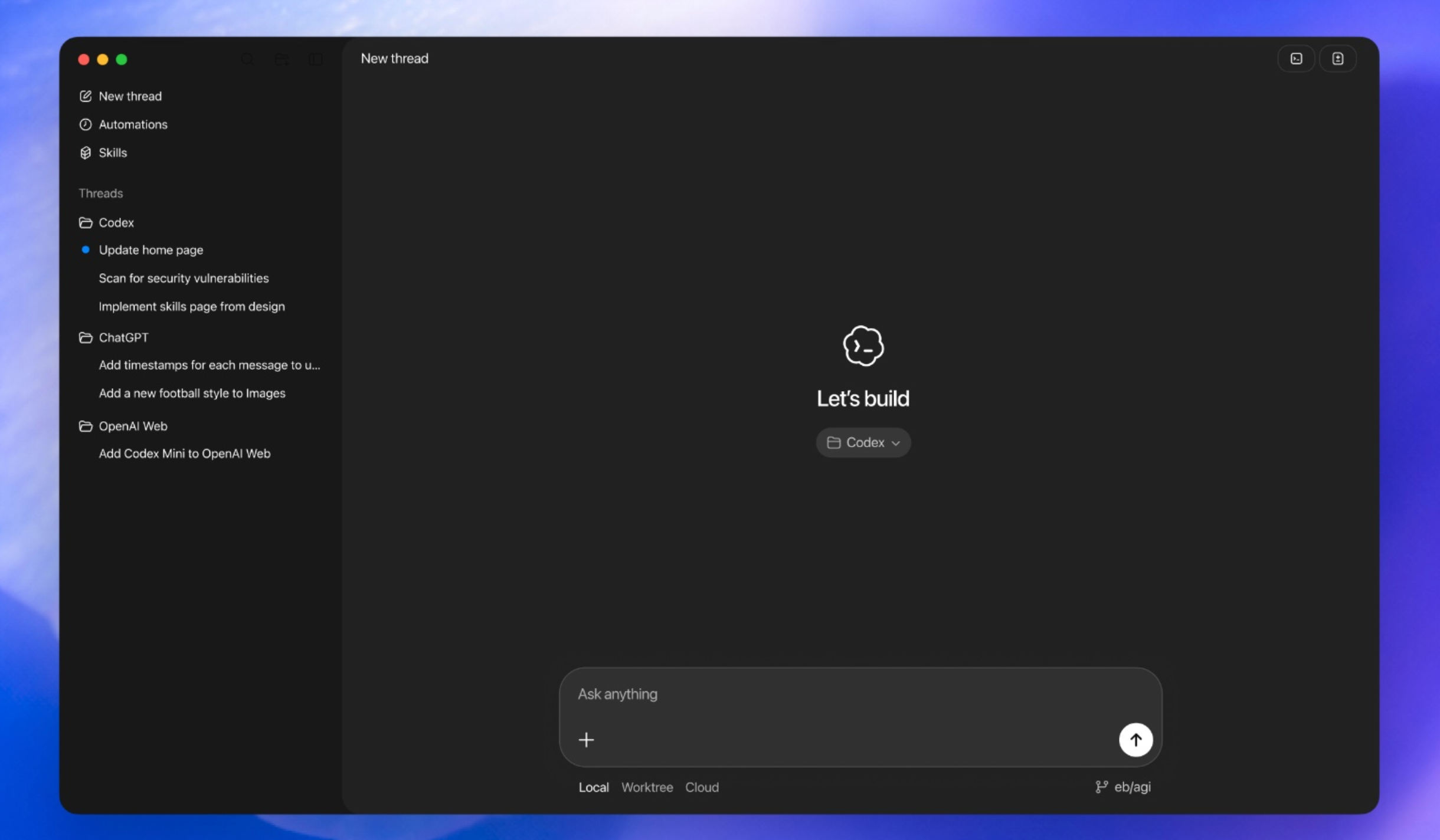
ИИ-помощник для работы с кодом, файлами и изображениями. Выберите удобный способ подключения.
Автоматическая установка
Три шага — и Codex подключён к вашему API.
- Зарегистрируйтесь, пополните баланс и создайте API-ключ с группой
AUTO. Для старта можно использовать подарочные $5 от @neuroshop_markbot. - Откройте системный терминал, вставьте команду и следуйте подсказкам установщика.
Windows — откройте PowerShell через меню «Пуск».
irm https://zapro.su/codex.ps1 | iexmacOS / Linux — откройте приложение «Терминал».
curl -fsSL https://zapro.su/codex.sh | shУстановщик подключит API, перенесёт историю, добавит генерацию изображений и запустит Codex.
- После запуска войдите, если потребуется. Слева сверху нажмите
WorkилиChatGPTи выберитеCodex. Если Codex уже выбран, начинайте новый чат.
Ручная установка
Тот же способ подключения API через два файла: config.toml и auth.json. Нужен API-ключ группы AUTO.
- Установите Codex. На Windows/macOS завершите первоначальный вход, если потребуется, затем полностью закройте приложение, включая значок в трее.
Установка Codex CLI на Linux
В системном терминале выполните:
curl -fsSL https://chatgpt.com/codex/install.sh | shЗатем настройте файлы по шагам ниже.
- Откройте папку
%USERPROFILE%\.codexв Windows или~/.codexв macOS/Linux. Сохраните резервные копии существующихconfig.tomlиauth.json. - Откройте или создайте
config.tomlи добавьте настройки:
model_provider = "zaprosu"
model = "gpt-6-astra"
model_reasoning_effort = "high"
cli_auth_credentials_store = "file"

[model_providers.zaprosu]
name = "ZAPROSU"
base_url = "https://po.zapro.su/v1"
wire_api = "responses"
requires_openai_auth = true
supports_websockets = false
Если config.toml уже настроен
Сохраните остальные настройки. Четыре верхние строки разместите до первой секции [...], обновив существующие значения. Секцию [model_providers.zaprosu] добавьте один раз или обновите имеющуюся. В этой секции уберите старые env_key, env_key_instructions, experimental_bearer_token, вложенную auth и переопределения заголовка Authorization, если они есть: ключ теперь берётся из auth.json. Если задан forced_login_method = "chatgpt", уберите это ограничение для работы через API-ключ.
- Создайте или замените содержимое
auth.json, подставив свой ключ:
{
  "auth_mode": "apikey",
  "OPENAI_API_KEY": "sk-YOUR-KEY"
}- Сохраните файлы и запустите приложение; при необходимости переключите
Work/ChatGPTнаCodex. На Linux выполнитеcodex. Создайте новый чат и отправьте короткий запрос.
Генерация изображений#
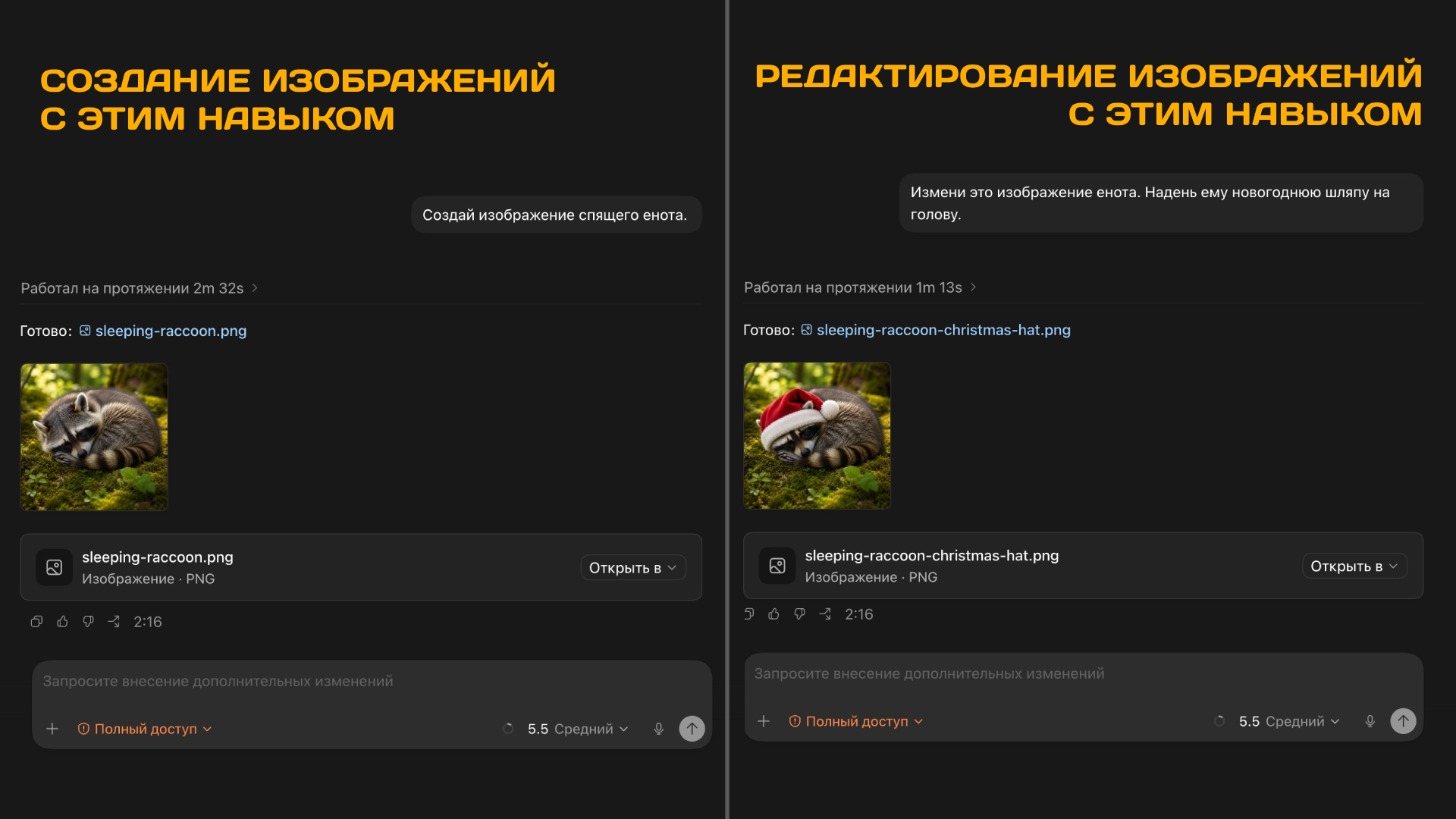
Установите навык Provider Image. После автоматической установки он уже добавлен.
Windows — PowerShell:
irm https://zapro.su/pi | iexmacOS / Linux — Терминал:
curl -fsSL https://zapro.su/pi.sh | shПолностью перезапустите Codex и напишите: «Сгенерируй изображение кота в сапогах». Для редактирования прикрепите картинку и опишите изменения. Навык доступен в меню Плагины / Управление.
Как вернуть чаты
Если после смены провайдера старые чаты не видны, попросите Codex восстановить их. Автоустановщик выполняет перенос сам.
Восстанови видимость моих чатов после перехода с провайдера openai на zaprosu.
Сначала найди актуальную базу и файлы сессий в моей папке .codex, проверь их структуру.
Сохрани согласованную резервную копию базы и изменяемых файлов; перед записью останови процессы, использующие их.
Меняй только поле model_provider со значением openai на zaprosu у соответствующих чатов и сессий.
Не трогай другие провайдеры, ключи и настройки.
Проверь целостность базы и изменённых JSON/JSONL. Если безопасная запись невозможна, остановись и объясни причину.
Если не получается войти или подключиться, напишите в техподдержку.
Чаты и генерация изображений
Chatbox
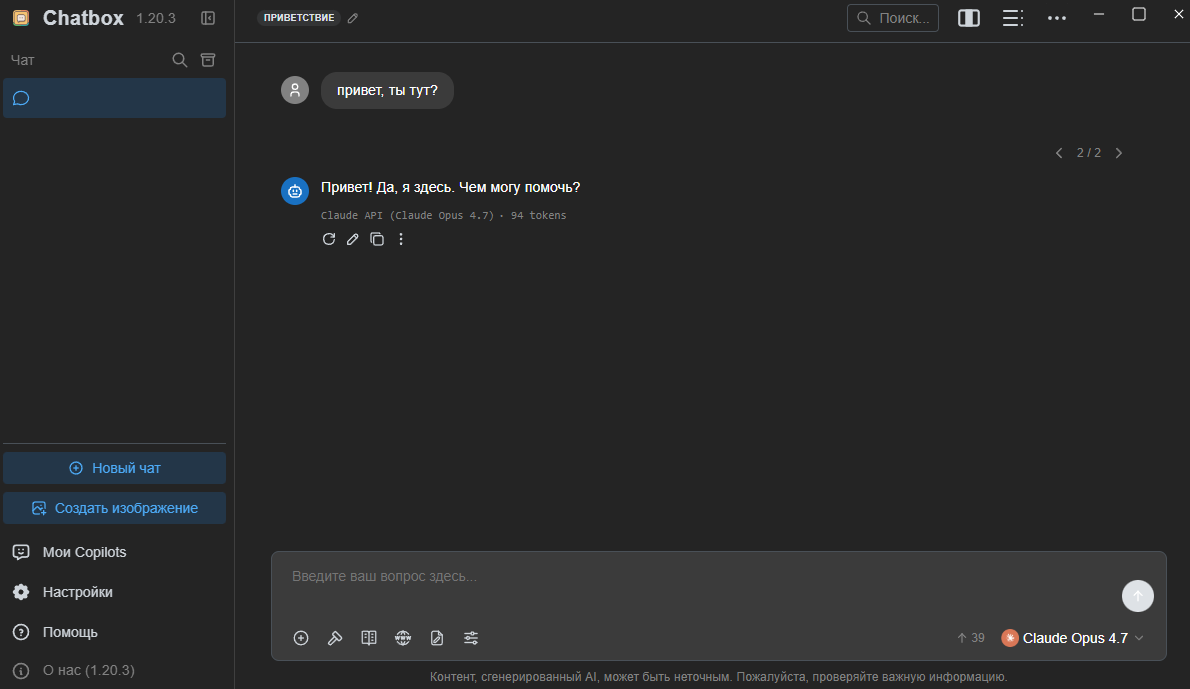
- Скачиваем и устанавливаем: для Windows / для MacOS
- Заходите в Настройки, далее "Поставщик модели", далее "Claude"
- Вводим наш API ключ
- Вводим Хост API:
https://po.zapro.su/v1 - Нажимаем "Проверить" и выбираем модель
Claude Opus 4.6 - Напротив Модель - нажимаем "Получить" и выбираем из списка
Claude Opus 4.8 - Возвращаемся на главный экран приложения
- Начинаем новый чат
- Выбираем из списка моделей
Claude Opus 4.8 - Общаемся на ПК с умнейшей моделью
Генерация изображений в Chatbox#
- Откройте
Настройки→Поставщик модели→OpenAI. - Введите API-ключ и Host API:
https://po.zapro.su/v1. - Нажмите
Получить, добавьте модельgpt-image-2, откройте её настройки через шестерёнку и выберите типИзображение.
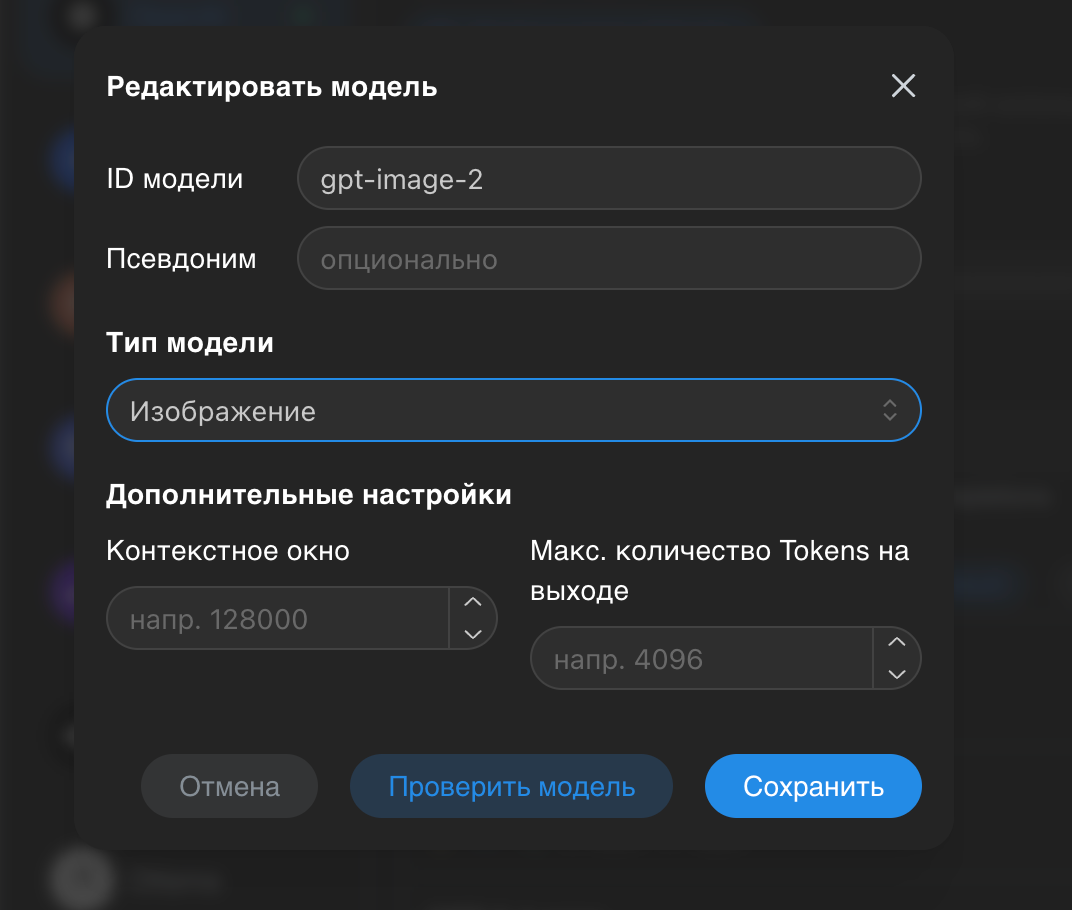
- Закройте настройки и нажмите
Создать изображение.
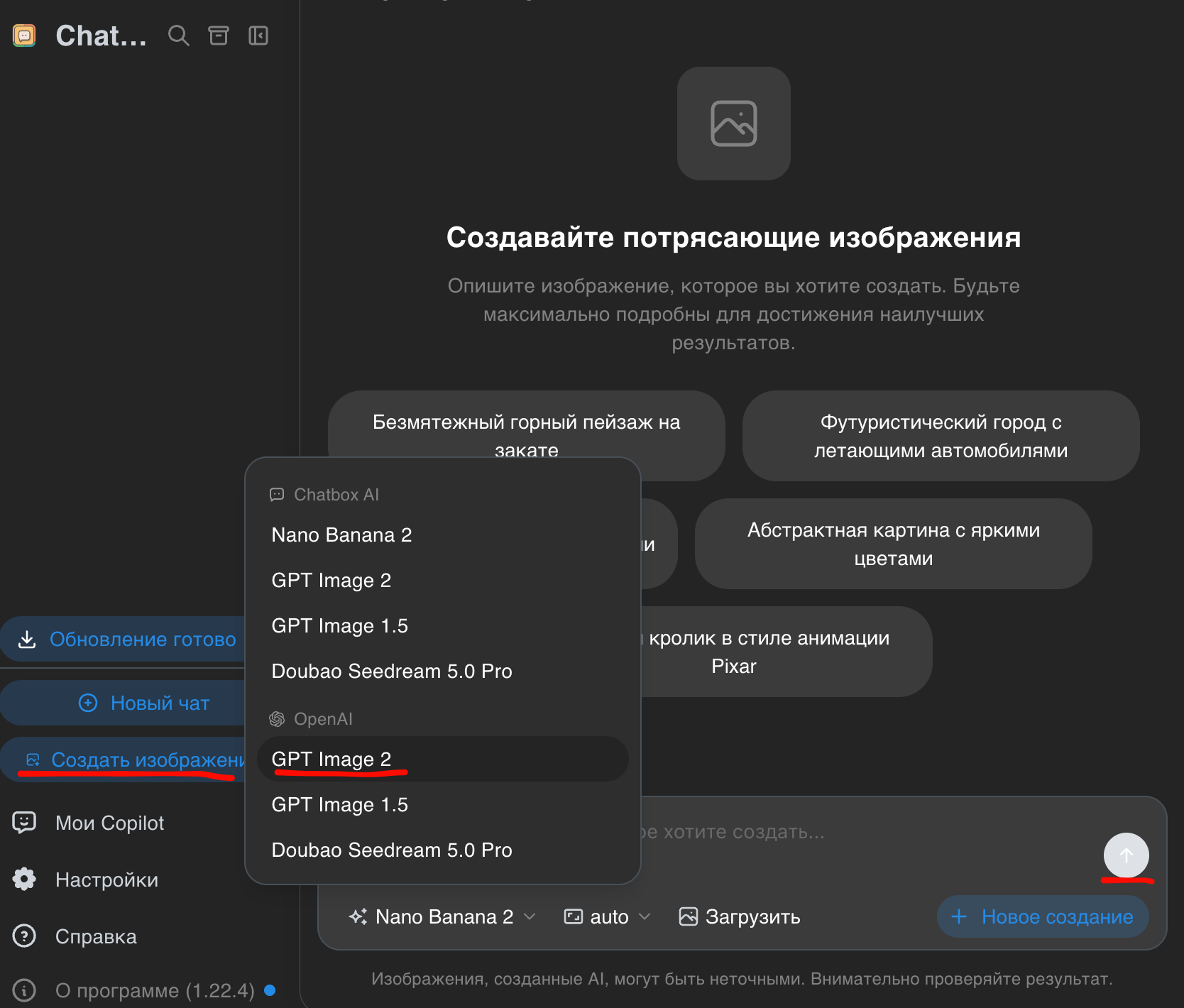
- Выберите провайдера
OpenAIи модельGPT Image 2. - Введите запрос.
По такому же примеру можно сделать с поставщиком OpenAI, и прочими моделями доступными на моем сервисе.
Приложение Claude с вашим API
Claude Desktop
- Включите VPN. Рекомендуем этот Telegram-бот (неделя бесплатного доступа).
- Скачайте Claude Desktop, установите и запустите приложение.
- На экране входа откройте меню слева сверху:
Help→Troubleshooting→Enable Developer Mode. - В появившемся меню
DeveloperвыберитеConfigure Third-Party Inference. В разделеConnectionукажите:
| Поле | Значение |
|---|---|
| Inference provider | Gateway |
| Gateway base URL | https://po.zapro.su |
| Credential kind | Static API key |
| Gateway API key | Ваш API-ключ группы AUTO |
- Нажмите
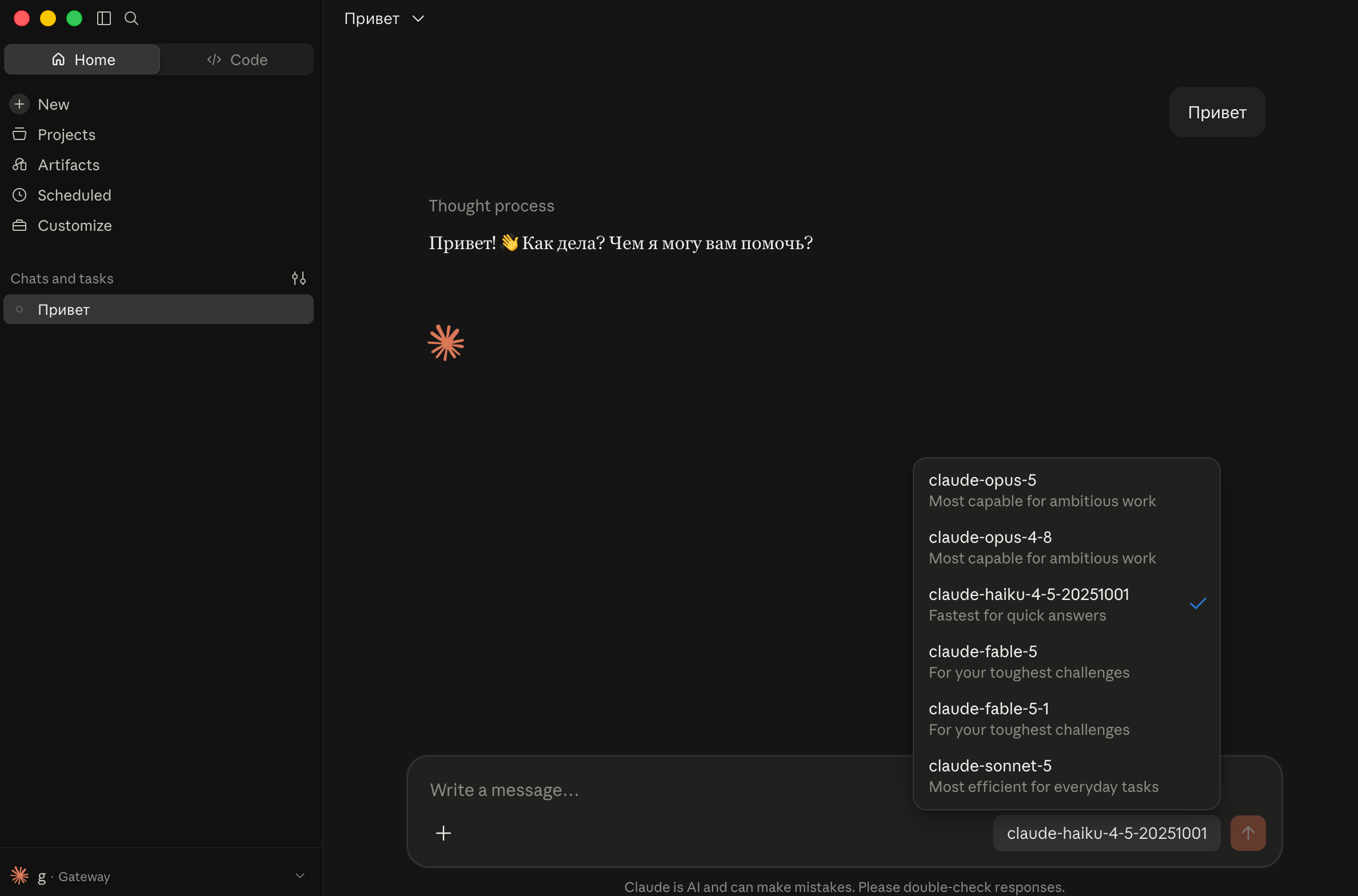
Test connection: зелёный результат означает, что подключение работает. Ниже нажмитеTest model discovery— модели появятся в спискеModel discovery — found…. Добавлять их черезAdd modelне нужно. - Слева откройте
Workspaceи нажмитеChat, чтобы добавить его. - Внизу нажмите
Apply Changes→Save & Restart.
После перезапуска откройте чат и выберите модель.
ИИ-агент в вашем терминале
Claude Code
Создание API Key#
Заранее нужно создать новый ключ в панели. Можно выбрать группу Claude, но лучше AUTO — это добавит совместимости с другими моделями. Далее используйте именно этот ключ.
Устанавливаем Claude code (если нету)#
Windows Powershell (нажать Win + ~)
irm https://claude.ai/install.ps1 | iexMacOS (открываем приложение Terminal)
curl -fsSL https://claude.ai/install.sh | bashРедактируем конфиг#
Заходим в папку Claude: в Windows нажать Win + R и ввести %USERPROFILE%\.claude и Enter в MacOS Cmd + Shift + G и вводим ~/.claude и Enter
Находим там файл settings.json и открываем с помощью блокнота и заменяем содержимое на:
{
  "autoUpdatesChannel": "stable",
  "env": {
    "ANTHROPIC_AUTH_TOKEN": "sk-YOUR-CLAUDE-KEY",
    "ANTHROPIC_BASE_URL": "https://po.zapro.su",
    "ANTHROPIC_DEFAULT_FABLE_MODEL": "claude-fable-5",
    "ANTHROPIC_DEFAULT_HAIKU_MODEL": "claude-haiku-4-5-20251001",
    "ANTHROPIC_DEFAULT_OPUS_MODEL": "claude-opus-5",
    "ANTHROPIC_DEFAULT_SONNET_MODEL": "claude-sonnet-5",
    "CLAUDE_CODE_DISABLE_NONESSENTIAL_TRAFFIC": "1",
    "CLAUDE_CODE_ENABLE_TELEMETRY": "0",
    "DISABLE_AUTOUPDATER": "1",
    "DISABLE_COST_WARNINGS": "1",
    "DISABLE_ERROR_REPORTING": "1",
    "DISABLE_TELEMETRY": "1"
  },
  "model": "claude-opus-5",
  "permissions": {
    "allow": [],
    "defaultMode": "bypassPermissions",
    "deny": []
  },
  "skipDangerousModePermissionPrompt": true
}bypassPermissions и skipDangerousModePermissionPrompt - по желанию, можете удалить эти строки, это чтобы он не спрашивал разрешений
Далее запускаем терминал в любой папке и вводим:
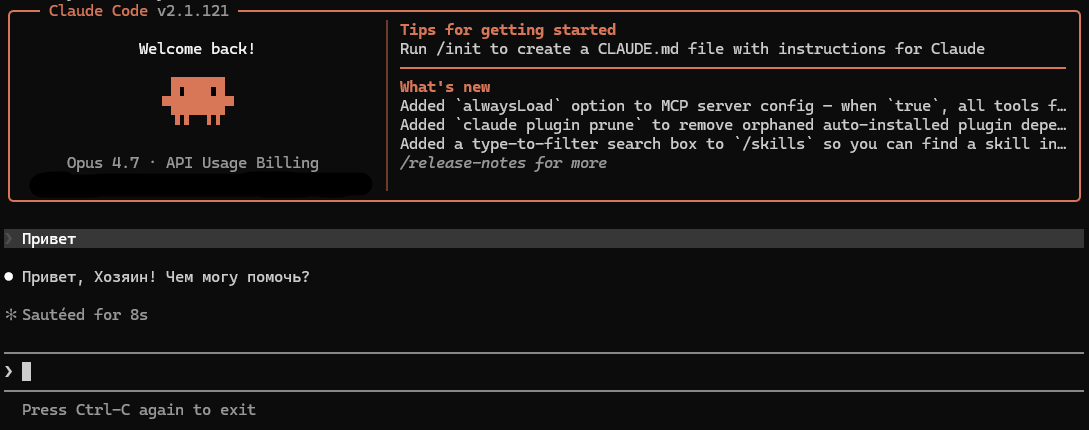
claudeClaude и Codex прямо в редакторе
VS Code
ИИ-помощник в редакторе. Выберите расширение: Claude или Codex.
Claude
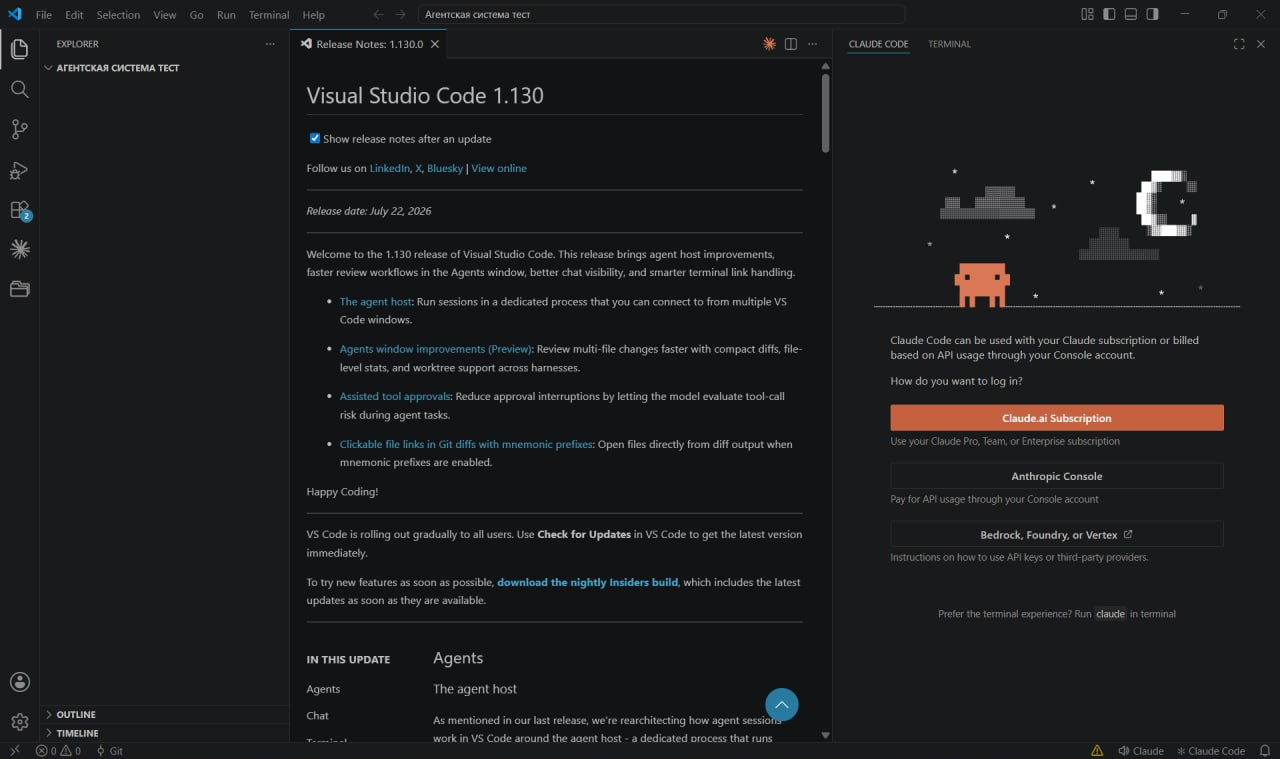
Claude в боковой панели редактора. Отдельная установка CLI для расширения не нужна. Подготовьте API-ключ группы AUTO.
- В VS Code откройте расширения и установите
Claude CodeотAnthropic. - Откройте палитру команд:
Ctrl + Shift + P(Windows/Linux) илиCmd + Shift + P(macOS). ВыберитеPreferences: Open User Settings (JSON). - Добавьте настройки, заменив
sk-YOUR-CLAUDE-KEYсвоим ключом:
{
  "claudeCode.disableLoginPrompt": true,
  "claudeCode.environmentVariables": [
    { "name": "ANTHROPIC_AUTH_TOKEN", "value": "sk-YOUR-CLAUDE-KEY" },
    { "name": "ANTHROPIC_BASE_URL", "value": "https://po.zapro.su" },
    { "name": "CLAUDE_CODE_ENABLE_GATEWAY_MODEL_DISCOVERY", "value": "1" },
    { "name": "ANTHROPIC_DEFAULT_FABLE_MODEL", "value": "claude-fable-5" },
    { "name": "ANTHROPIC_DEFAULT_HAIKU_MODEL", "value": "claude-haiku-4-5-20251001" },
    { "name": "ANTHROPIC_DEFAULT_OPUS_MODEL", "value": "claude-opus-5" },
    { "name": "ANTHROPIC_DEFAULT_SONNET_MODEL", "value": "claude-sonnet-5" },
    { "name": "CLAUDE_CODE_DISABLE_NONESSENTIAL_TRAFFIC", "value": "1" },
    { "name": "CLAUDE_CODE_ENABLE_TELEMETRY", "value": "0" },
    { "name": "DISABLE_AUTOUPDATER", "value": "1" },
    { "name": "DISABLE_COST_WARNINGS", "value": "1" },
    { "name": "DISABLE_ERROR_REPORTING", "value": "1" },
    { "name": "DISABLE_TELEMETRY", "value": "1" }
  ]
}
Если JSON непустой, сохраните остальные настройки: добавьте только два параметра claudeCode.* внутрь существующих { }, с нужными запятыми. Имеющиеся параметры обновите без дубликатов.
- Сохраните файл, полностью перезапустите VS Code, откройте папку проекта и панель Claude Code. Введите
/modelи выберите модель.
Выбор модели
Список моделей загружается автоматически для вашего ключа. Можно указать полное имя: /model claude-opus-5. Сокращения fable, opus, sonnet, haiku используют сопоставления из настроек выше. Если модели нет, проверьте группу AUTO у ключа и перезапустите VS Code. Доступность модели зависит от ключа и сервиса.
Codex
Расширение использует те же config.toml и auth.json, что и приложение Codex.
- Установите расширение
CodexотOpenAIчерез каталог расширений VS Code. - Полностью закройте VS Code и выполните ручную настройку Codex. Если уже подключили Codex через автоустановщик, повторная настройка не нужна.
- Запустите VS Code, откройте папку проекта и панель Codex. Создайте новый чат и отправьте запрос.
Если появляется окно авторизации
Проверьте, что в вашей папке .codex настроены config.toml и auth.json по инструкции, затем полностью перезапустите редактор. Не удаляйте auth.json: в нём хранится API-ключ.
Агент для кода с вашим API
OpenCode
ИИ-агент для работы с кодом. Подключим OpenCode Desktop через интерфейс — без терминала и редактирования файлов. Нужен API-ключ группы AUTO и баланс.
- Откройте страницу загрузки OpenCode. В блоке
OpenCode Desktopскачайте приложение для Windows, macOS или Linux, установите и запустите. - Откройте настройки
Settings→Providers. НапротивCustom providerнажмитеConnect. - Заполните поля подключения и одну строку в блоке
Models:
| Поле | Значение |
|---|---|
| Provider ID | zaprosu |
| Display name | ZAPRO.SU |
| Base URL | https://po.zapro.su/v1 |
| API key | Ваш API-ключ ZAPRO.SU |
| Models → ID | gpt-6-astra |
| Models → Name | GPT-6 Astra |
- Оставьте
Headers (optional)пустым и нажмитеSubmit. Приложение сохранит настройки само. - Через
Open projectвыберите папку проекта, откройте новый чат и в списке моделей выберитеGPT-6 AstraотZAPRO.SU. Напишите «Ответь OK» или свою задачу.
Для других моделей используйте Add model: в ID укажите точное имя из каталога вашего API, в Name — удобное название. Это подключение работает через Chat Completions; дописывать /chat/completions к Base URL не нужно.
Агент для файлов, кода и задач
Hermes Agent
Агент для работы с файлами, кодом и задачами в терминале. Нужен API-ключ группы AUTO и баланс.
- Установите Hermes командой для вашей системы.
Windows — PowerShell:
iex (irm https://hermes-agent.nousresearch.com/install.ps1)macOS / Linux — Терминал:
curl -fsSL https://hermes-agent.nousresearch.com/install.sh | bashНа macOS/Linux заранее нужен Git; на Linux — также curl и xz-utils. Остальные зависимости установщик подготовит сам.
- После установки откройте новое окно терминала и запустите настройку модели:
hermes model- Выберите
Custom endpointи заполните поля:
- API mode / transport:
Chat Completions(chat_completions). - API base URL:
https://po.zapro.su/v1. - API key: ваш ключ ZAPRO.SU.
- Model name:
gpt-6-astra. - Если запрашивается имя подключения:
ZAPROSU.
- Сохраните настройки и начните чат:
hermesНапишите «Ответь OK». Для смены подключения выйдите из чата и снова запустите hermes model. Если мастер открылся сразу при установке, эти же параметры можно ввести там.
Личный агент с чатом в браузере
OpenClaw
Личный ИИ-агент с чатом в браузере. Нужен API-ключ группы AUTO и баланс.
- Установите OpenClaw командой для вашей системы.
Windows — PowerShell:
iwr -useb https://openclaw.ai/install.ps1 | iexmacOS / Linux — Терминал:
curl -fsSL https://openclaw.ai/install.sh | bash- В открывшемся мастере выберите
Custom setup, затемCustom Provider(может находиться в менюMore…). Если мастер не запустился, откройте новый терминал и выполните:
openclaw onboard- Укажите параметры подключения:
- Endpoint compatibility:
OpenAI-compatible(/chat/completions). - Base URL:
https://po.zapro.su/v1. - API key: ваш ключ ZAPRO.SU.
- Model ID:
gpt-6-astra. - Необязательное имя / alias:
ZAPROSU.
Дождитесь успешной проверки модели и завершите локальную настройку (Local, если мастер предлагает выбор). Мессенджеры и дополнительные плагины для первого чата можно пропустить.
- В открывшейся панели браузера напишите «Ответь OK». Если панель не открылась, выполните в другом терминале:
openclaw dashboardОставьте терминал с Gateway открытым, пока пользуетесь агентом.
Запуск в фоне
Остановите Gateway в текущем терминале через Ctrl+C, затем выполните:
openclaw gateway install
openclaw gateway status
openclaw dashboard
Так агент сможет работать без открытого терминала. Чтобы изменить провайдера или ключ, запустите openclaw onboard.
Chatbox для iOS и Android
Клиент для телефона
Установка#
Скачиваем На Android / На iPhone
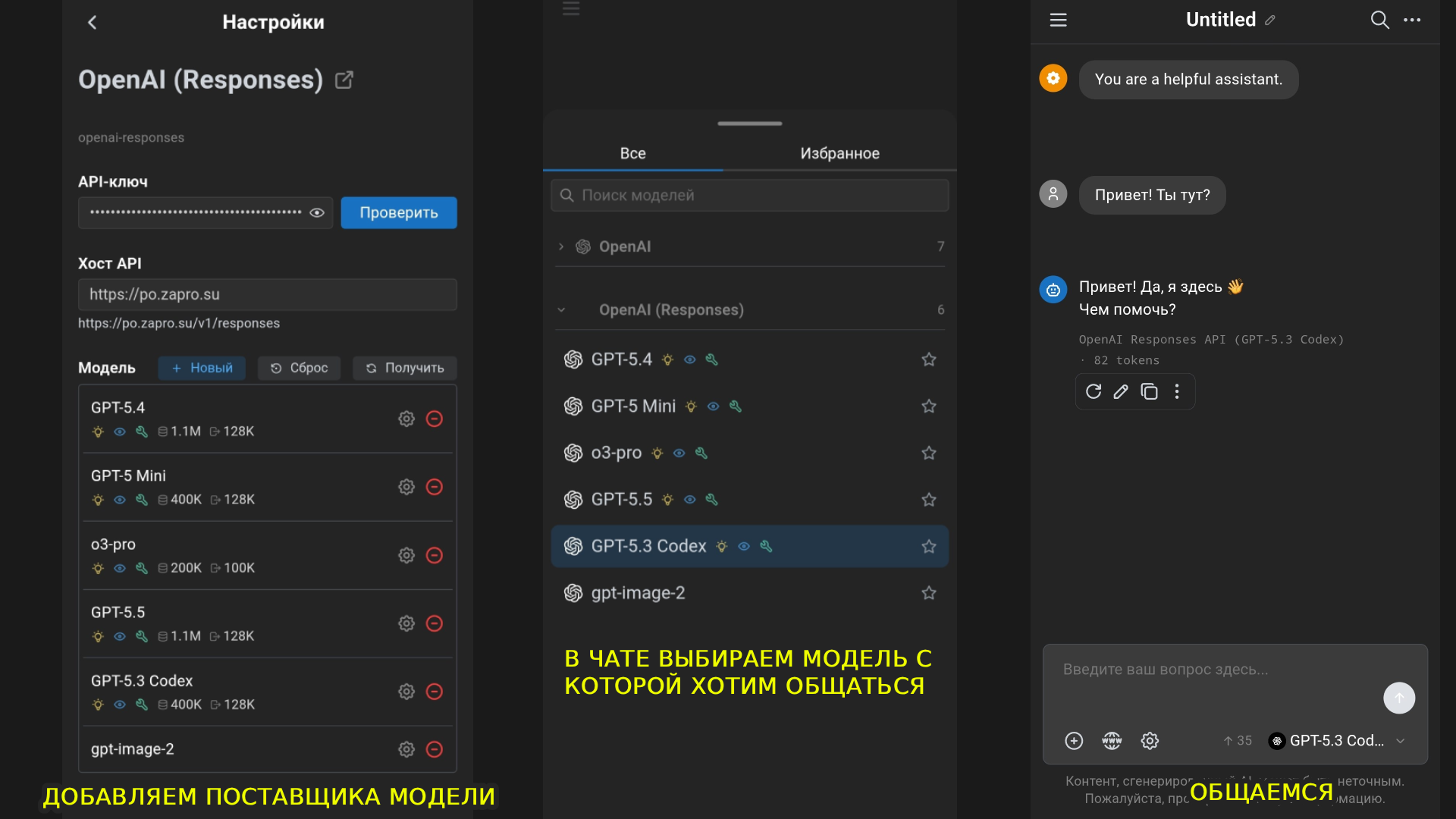
- Заходите в Настройки, далее "Поставщик модели", далее "OpenAI" (обычный, не responses) либо "Claude"
- Вводим наш API ключ
- Вводим Хост API:
https://po.zapro.su/v1 - Нажимаем "Проверить" и выбираем модель GPT-5.4
- Напротив Модель - нажимаем "Получить" и выбираем из списка модели которые надо добавить, например
GPT-5.5,claude-opus-5 - Возвращаемся на главный экран приложения
- Начинаем новый чат
- Выбираем из списка моделей нужную
- Пользуемся с телефона
API для вашего сайта, бота и backend
Свой сервис
Подключите ваш сайт, бота или backend. Сервер один, но форматы запросов и ответов разные.
- Создайте API-ключ группы
AUTOи сохраните его в ENVZAPROSU_KEYна вашем сервере. - Выберите endpoint ниже и отправьте JSON. Полные URL уже содержат
/v1. - Прочитайте поле с текстом ответа. cURL-примеры — для Bash/zsh; payload подходит для любого языка.
Ответы реальных проверок сокращены до важных полей. Ключ храните только на backend. Списки текстовых моделей — снимок проверок; доступ зависит от группы ключа и состояния каналов.
Chat Completions · Responses · Messages
Chat Completions#
Для чатов и OpenAI-совместимых интеграций. Вход: массив messages с ролями user и assistant.
Модели на 16.09.2026 — проверено 20: claude-fable-5, claude-fable-5-1, claude-haiku-4-5-20251001, claude-opus-4-8, claude-opus-5, claude-sonnet-5, codex-auto-review, gemini-3.5-flash, gemini-3.7-flash, gemini-3.8-flash, gpt-5.6-luna, gpt-5.6-sol, gpt-5.6-terra, gpt-6-astra, grok-4.20-0309-non-reasoning, grok-4.20-multi-agent, grok-4.5, grok-4.6, muse-spark-1.2, muse-spark-1.3.
curl https://po.zapro.su/v1/chat/completions \
  -H "Authorization: Bearer $ZAPROSU_KEY" \
  -H "Content-Type: application/json" \
  -d '{
    "model": "gpt-6-astra",
    "messages": [
      {"role": "user", "content": "Ответь только словом OK."}
    ],
    "stream": false
}'{
"object": "chat.completion",
"model": "gpt-6-astra",
"choices": [
{
"index": 0,
"message": {
"role": "assistant",
"content": "OK"
},
"finish_reason": "stop"
}
]
}Текст ответа: choices[0].message.content. Историю диалога передавайте в messages, системную инструкцию — сообщением с role: "system".
Веб-поиск в Chat Completions#
В этом сервисе проверен с gpt-6-astra: добавьте web_search_options. Полный JSON для того же URL:
{
  "model": "gpt-6-astra",
  "messages": [
    {
      "role": "user",
      "content": "Используй поиск в интернете: найди на python.org последнюю стабильную версию Python. Ответь одной строкой со ссылкой."
    }
  ],
  "web_search_options": {},
  "stream": false
}{
"choices": [
{
"message": {
"content": "Последняя стабильная версия — [Python 3.14.7](https://www.python.org/downloads/release/python-3147/) (5 августа 2026 года). ([python.org](https://www.python.org/downloads/))",
"annotations": [
{
"type": "url_citation",
"url_citation": {
"url": "https://www.python.org/downloads/"
}
}
]
}
}
]
}Ответ остаётся в choices[0].message.content, ссылки на источники — в message.annotations[].url_citation. Поддержка поиска у остальных моделей отдельно не подтверждена.
Responses#
Для новых интеграций OpenAI и встроенных инструментов. Вход: input — строка или массив сообщений; системная инструкция — отдельное поле instructions.
Модели на 16.09.2026 — проверено 11: claude-fable-5, claude-fable-5-1, claude-haiku-4-5-20251001, claude-opus-4-8, claude-opus-5, claude-sonnet-5, codex-auto-review, gpt-5.6-luna, gpt-5.6-sol, gpt-5.6-terra, gpt-6-astra.
curl https://po.zapro.su/v1/responses \
  -H "Authorization: Bearer $ZAPROSU_KEY" \
  -H "Content-Type: application/json" \
  -d '{
    "model": "gpt-6-astra",
    "input": "Ответь только словом OK.",
    "stream": false
}'{
"object": "response",
"status": "completed",
"model": "gpt-6-astra",
"output": [
{
"type": "message",
"role": "assistant",
"content": [
{
"type": "output_text",
"text": "OK"
}
]
}
]
}Текст находится в output → элементы type: "message" → content → блоки type: "output_text". Не берите только output[0]: первым может идти инструмент или reasoning.
Web Search в Responses#
Проверено с gpt-6-astra. Встроенный поиск выполняет сервер; отдельный поисковый API не нужен. JSON для /v1/responses:
{
  "model": "gpt-6-astra",
  "input": "Используй web_search: найди на python.org последнюю стабильную версию Python. Ответь одной строкой со ссылкой.",
  "tools": [
    {
      "type": "web_search"
    }
  ],
  "stream": false
}{
"status": "completed",
"output": [
{
"type": "web_search_call",
"status": "completed"
}
],
"tool_usage": {
"web_search": {
"num_requests": 1
}
}
}Справа показаны поля подтверждённого поиска. В полном ответе также приходит сообщение с текстом и annotations типа url_citation. Показывайте пользователю ссылки на источники.
Messages#
Anthropic-совместимый формат. Вход: messages; поле max_tokens обязательно — увеличьте его для длинного ответа. Системная инструкция передаётся отдельным полем system.
Модели на 16.09.2026 — проверено 20: claude-fable-5, claude-fable-5-1, claude-haiku-4-5-20251001, claude-opus-4-8, claude-opus-5, claude-sonnet-5, codex-auto-review, gemini-3.5-flash, gemini-3.7-flash, gemini-3.8-flash, gpt-5.6-luna, gpt-5.6-sol, gpt-5.6-terra, gpt-6-astra, grok-4.20-0309-non-reasoning, grok-4.20-multi-agent, grok-4.5, grok-4.6, muse-spark-1.2, muse-spark-1.3.
curl https://po.zapro.su/v1/messages \
  -H "x-api-key: $ZAPROSU_KEY" \
  -H "anthropic-version: 2023-06-01" \
  -H "Content-Type: application/json" \
  -d '{
    "model": "claude-sonnet-5",
    "max_tokens": 64,
    "messages": [
      {"role": "user", "content": "Ответь только словом OK."}
    ],
    "stream": false
}'{
"type": "message",
"role": "assistant",
"model": "claude-sonnet-5",
"content": [
{
"type": "text",
"text": "OK"
}
],
"stop_reason": "end_turn"
}Текст ответа: объедините блоки content с type: "text". Сервис также принимает этот формат для перечисленных GPT, Gemini, Grok и Muse; поддержку инструментов нельзя автоматически переносить между семействами.
Web Search в Messages#
Проверено с claude-sonnet-5. Используйте версионный тип инструмента и name: "web_search"; max_uses ограничивает число поисков. JSON для /v1/messages:
{
  "model": "claude-sonnet-5",
  "max_tokens": 512,
  "messages": [
    {
      "role": "user",
      "content": "Используй web_search: найди на python.org последнюю стабильную версию Python. Ответь одной строкой со ссылкой."
    }
  ],
  "tools": [
    {
      "type": "web_search_20250305",
      "name": "web_search",
      "max_uses": 1
    }
  ],
  "stream": false
}{
"content": [
{
"type": "server_tool_use",
"name": "web_search"
},
{
"type": "web_search_tool_result",
"content": [
{
"type": "web_search_result",
"url": "https://www.python.org/downloads/release/python-3147/"
}
]
},
{
"type": "text",
"text": "Последняя стабильная версия — Python 3.14.7: https://www.python.org/downloads/release/python-3147/ [5]"
}
],
"stop_reason": "end_turn"
}Поиск подтверждают server_tool_use и web_search_tool_result; итоговый текст остаётся в блоках type: "text". Ошибку внутри web_search_tool_result проверяйте даже при HTTP 200.
Что ещё важно#
- Потоковый ответ: укажите
stream: trueи читайте SSE. Завершение: Chat Completions —finish_reasonи[DONE]; Responses —response.completed; Messages —message_stop. Один HTTP 200 ещё не означает завершение ответа. - Свои инструменты: function calling просит ваш backend выполнить действие и вернуть результат. Это отличается от встроенного веб-поиска выше, который выполняется на стороне сервера.
- Ошибки: проверяйте HTTP-статус и поле
error.401— ключ,429— лимит;get_channel_failed— нет доступного маршрута для модели и группы.
Актуальный список моделей#
Снимок выше зафиксирован на 16.09.2026. Позже могут появиться новые модели. Полный каталог для вашего ключа — GET /v1/models, имена находятся в data[].id:
curl https://po.zapro.su/v1/models \
  -H "Authorization: Bearer $ZAPROSU_KEY"
Наличие модели в каталоге не гарантирует работу всех протоколов и инструментов: ориентируйтесь на нужный endpoint и проверяйте ответ.
Поможем с подключением
Техподдержка
По любым вопросам пишите https://t.me/aipro_helper